
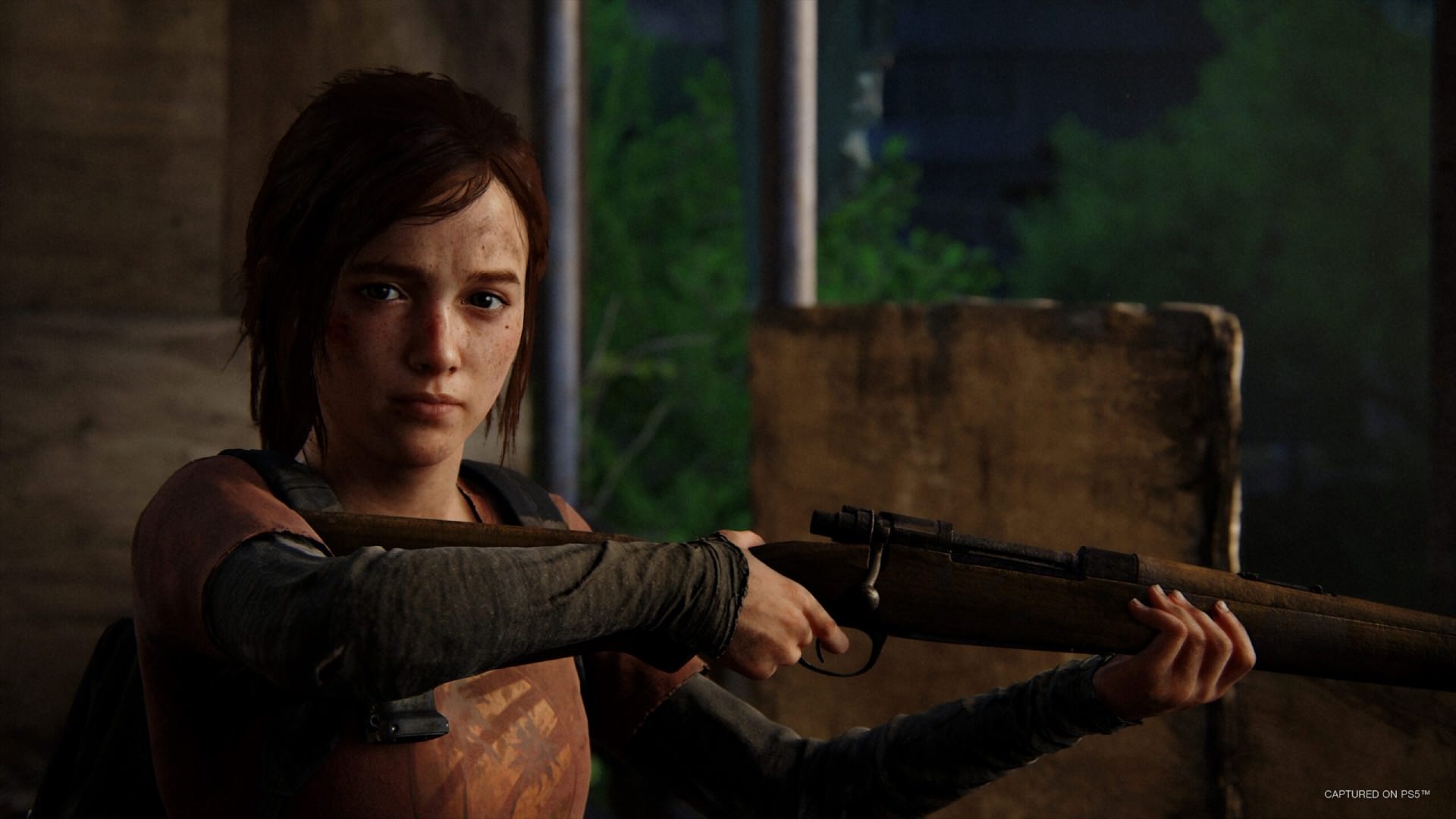
در راستای ارائه نسخه کامپیوتر آثار انحصاری پلی استیشن، شرکت سونی بازی لست اف اس پارت 1 را روی این پلتفرم در دسترس قرار داده است. در این مطلب بهترین تنظیمات برای اجرای بازی The Last of Us Part 1 را شرح میدهیم.
بازی The Last of Us یکی از بهترین آثار تاریخ صنعت ویدیو گیم بوده که دستاوردهای برجستهای در زمینههای روایت، گیمپلی، جلوههای بصری، شخصیتپردازی و موسیقی داشته است. پس از انتشار بازی The Last of Us Part 2، استودیو ناتی داگ به سراغ نسخه ریمیک بازی لست اف اس رفت. پس از افشای این اثر، بازی The Last of Us Part 1 به صورت رسمی برای انتشار روی پلی استیشن 5 و کامپیوتر معرفی شد.
- بازی هایی که می توان در نوروز 1402 تجربه کرد
پس از مدتها انتظار، به تازگی بازی لست اف اس پارت 1 روی کامپیوتر در دسترس قرار گرفته است. اما این نسخه مشکلات زیادی داشته و از باگهای عجیبی رنج میبرد. به همین دلیل نسخه کامپیوتر بازی The Last of Us 1 با انتقادات شدید روبهرو شده و سازندگان در تلاش هستند که با انتشار آپدیت ایرادات را رفع کنند. در صورتی که قصد دارید بازی لست اف اس پارت 1 را روی کامپیوتر خود تجربه کنید، لازم است که بهترین تنظیمات را اعمال کنید. در ادامه این تنظیمات را با ما شما در میان میگذاریم.
The Last of Us Part 1 از باگهای مختلفی رنج میبرد
پیش از آن که به سراغ بهترین تنظیمات برای اجرای بازی The Last of Us Part 1 بروید، لازم است از نصب آخرین درایور کارت گرافیک و آپدیت به جدیدترین نسخه ویندوز اطمینان حاصل کنید. علاوه بر این نرمافزارهای غیرضروری را غیرفعال کرده یا ببندید تا بار اضافه روی پردازنده کاهش پیدا کند. تنظیماتی که در ادامه ارائه شده است، بهترین تعادل بین جلوههای بصری و نرخ فریم را در مقایسه با تنظیمات از پیش تعیین شده ایجاد خواهند کرد.
تنظیمات زیر به عنوان نقطه شروع برای اعمال تغییرات موردنظر بر اساس مشخصات سختافزاری محسوب میشوند. در نتیجه بر اساس مواردی همچون نرخ تازهسازی نمایشگر و قدرت کارت گرافیک خود میتوانید بخشهای مختلف را تغییر داده و گزینههای متفاوتی را انتخاب کنید.
تنظیمات مربوط به نمایشگر
- V-Sync: روی نمایشگرهایی که از VRR یا G-Sync پشتیبانی میکنند، گزینه Off را انتخاب کنید. در غیر این صورت گزینه On پیشنهاد میشود.
- Frame Rate Cap: بر اساس نرخ تازهسازی یا سلیقه خود انتخاب کنید.
- Scaling Mode: در صورت استفاده از کارت گرافیکهای انویدیا گزینه Nvidia DLSS و در غیر این صورت گزینه FSR را انتخاب کنید.
تنظیمات گرافیکی
- Graphics Preset: گزینه Custom
- Animation Quality: گزینه High
- Draw Distance: گزینه Medium
- Dynamic Objects Level of Detail: گزینه High
- Character Level of Detail: گزینه High
- Environments Level of Detail: گزینه High
- Dynamic Objects Texture Quality: گزینه High
- Characters Texture Quality: گزینه Medium
- Environments Texture Quality: گزینه Medium
- Visual Effects Texture Quality: گزینه High
- Texture Filtering: گزینه Anisotropic 16x
- Texture Sampling Quality: گزینه Medium
- Ambient Shadows Quality: گزینه Half
- Directional Shadow Resolution: گزینه Medium
- Directional Shadow Distance: گزینه Medium
- Image Based Lighting: گزینه On
- Spotlights Shadow Resolution: گزینه Medium
- Point Lights Shadow Resolution: گزینه Medium
- Bounced Lighting: گزینه On
- Screen Space Shadows Quality: گزینه Off
- Contact Shadows Quality: گزینه Off
- Screen Space Ambient Occlusion: گزینه Off
- Screen Space Reflections: گزینه On
- Real-Time Reflections Quality: گزینه Off
- Real-Time Clouds Shadow Reflections: گزینه Off
- Screen Space Sub-Surface Scattering: گزینه On
- Refraction Quality: گزینه Half Resolution
- Depth of Field: گزینه On
- Motion Blur Quality: بر اساس سلیقه خود انتخاب کنید
- Bloom Resolution: گزینه Half Resolution
- Volumetric Effects Quality: گزینه Medium
- Lens Flare: بر اساس سلیقه خود انتخاب کنید
منبع: Twisted Voxel
نوشته بهترین تنظیمات برای اجرای بازی The Last of Us Part 1 اولین بار در پارسی گیم پدیدار شد.